Qué hace CV Amigo
CV Amigo es un creador de CV gratis, hecho en Argentina. Armás tu currículum desde el celular con frases ya escritas para tu trabajo, y lo bajás en PDF o Word o lo mandás por WhatsApp, sin registrarte.
Gratis · Sin registro · PDF · Word · WhatsApp
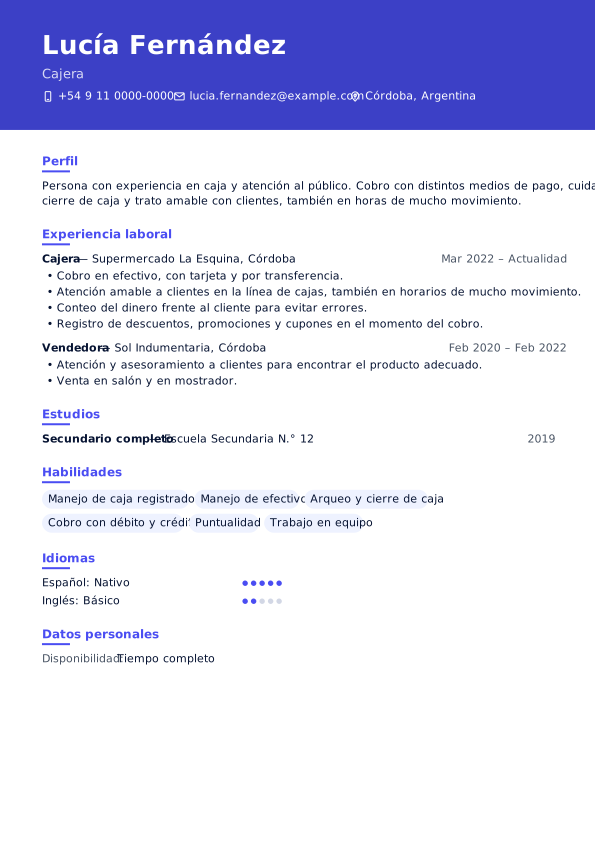

¿Se puede hacer un CV en PDF gratis, sin registro y sin marca de agua?
Sí. En CV Amigo armás tu CV y descargás el PDF sin pagar, sin crear una cuenta y sin que le agreguemos un logo nuestro.

Abrí el creador
Entrá desde el celular o la computadora. No hay nada que instalar.
Completá tus datos
Elegí tu trabajo y sumá las frases que te sirvan.
Tocá «Descargar PDF»
El archivo se baja al instante, con texto real que los programas de selección pueden leer.
Hacer el CV y bajar el PDF va a seguir siendo gratis. Si más adelante hay extras de pago, vas a ver el precio antes de pagar. Abrir el creador de CV.
¿Puedo descargar mi CV en Word?
Sí. Además del PDF, el botón «Descargar Word» te baja el mismo CV en un archivo .docx para que lo sigas editando.
Armá tu CV
Completá los datos como siempre.
Tocá «Descargar Word»
Está debajo del botón del PDF.
Abrilo y editalo
Lo podés abrir con Word, Google Docs o LibreOffice.
Descargar en Word también es gratis y no pide registro. Abrir el creador de CV.
¿Se puede mandar el CV por WhatsApp desde CV Amigo?
Sí. El botón «Enviar por WhatsApp» prepara tu CV en PDF para que lo mandes a quien quieras, sin pasar por el correo.
Terminá tu CV
Revisá que tus datos estén completos.
Tocá «Enviar por WhatsApp»
En el celular se abre el menú para compartir el PDF.
Elegí el chat
Si tu celular no abre WhatsApp solo, te avisamos cómo adjuntar el archivo.
No vemos a quién se lo mandás ni si llegó: el envío lo hace tu propio celular. Abrir el creador de CV.

Terminá tu CV y mandalo por WhatsApp en un toque. Gratis y sin registro.
Hacé tu CVFrases ya escritas para más de 360 trabajos
Hay frases para más de 360 trabajos, desde mozo y cajera hasta enfermera y contador: un perfil, tareas y habilidades para elegir.
Escribí tu trabajo
Probá con el nombre que uses vos, por ejemplo «cajera» o «repositor». También lo encuentra si lo escribís con algún error.
Mirá las frases
Aparecen tareas, habilidades y modelos de perfil para tu nivel.
Elegí las tuyas
Tocás las que son ciertas en tu caso y se suman al CV.
Las frases están escritas en español de Argentina, con el tono de un CV. Si tu trabajo no está en la lista, te mostramos frases generales. Abrir el creador de CV.
Qué hace el botón «Escribir por mí»
Arma por vos un borrador con frases de nuestra base que van con tu trabajo y tu nivel. Después lo cambiás como quieras.
Elegí tu trabajo y sumá lo que hacías
Escribí el puesto y completá tus datos.
Tocá «Escribir por mí»
Aparecen tareas de tu trabajo.
Corregí lo que haga falta
Sacás, agregás o reescribís frases a mano.
Las frases salen de nuestra base de frases por trabajo. Podés cambiarlas todas. Abrir el creador de CV.
Subir tu CV viejo en PDF o Word y seguir desde ahí
«Subir mi CV actual» lee tu archivo y te muestra por separado trabajos, estudios, cursos, idiomas y habilidades. Vos marcás qué querés pasar al CV nuevo.

Tocá «Subir mi CV actual»
Elegí tu PDF o tu archivo de Word.
Esperá unos segundos
Una inteligencia artificial ordena el texto en secciones y lo puede traducir al español.
Marcá lo que querés
No se agrega nada solo: elegís cada cosa con una tilde.
Tu navegador lee el archivo y saca tu nombre, teléfono, correo, links, documento y referencias antes de mandar nada. Solo el resto del texto pasa a la inteligencia artificial, y no lo guardamos. Abrir el creador de CV.
Página web con tu CV y código QR
«Tu página web» te da un link corto con tu CV para compartir, con botón para contactarte y para bajar el PDF, y un código QR para imprimir o mostrar.
Creá tu página
Tocá el botón de «Tu página web» en el editor.
Copiá el link o el QR
Podés mandarlo por WhatsApp o ponerlo en una tarjeta.
Controlalo
Pausás la página, cambiás el link o la borrás cuando quieras.
Tu CV queda guardado con una clave que está solo en el link: ni nosotros podemos leerlo. La página no aparece en Google. No muestra tu documento ni tu fecha de nacimiento y se borra sola al año de tu última edición. Abrir el creador de CV.
CV en hoja A4 o Carta
Podés elegir hoja A4 o Carta en «Cambiar diseño». El PDF y el Word salen con ese tamaño.
Tocá «Cambiar diseño»
Está arriba de la vista previa del CV.
Elegí el tamaño de hoja
A4 o Carta, abajo de los diseños.
Descargá
Revisá cómo queda en la vista previa antes de bajarlo.
Argentina usa A4. Carta es para quien manda el CV a empresas de países que usan ese tamaño. Abrir el creador de CV.
Diseños, colores y foto para tu CV
Hay diseños con foto, modernos, simples y para primer empleo, y varios colores. La foto puede ser redonda o cuadrada.
Tocá «Cambiar diseño»
Mirá los modelos con tu propio CV.
Elegí color
El botón «Color» está arriba de la vista previa.
Sumá tu foto
Tocá el círculo de «Datos personales», si el diseño tiene foto.
Los diseños son legibles por los programas que filtran CV: el PDF tiene texto real y el orden de lectura es de arriba hacia abajo. Abrir el creador de CV.

Elegí el diseño y el color, y mirá cómo queda tu CV mientras lo armás.
Hacé tu CVModo oscuro en el creador de CV
El creador se puede ver con tema claro u oscuro. La hoja del CV siempre es blanca, como va a quedar impresa.
Buscá el interruptor
Está en la parte de arriba del creador.
Elegí claro u oscuro
El cambio es inmediato.
Seguí con tu CV
El PDF y el Word no cambian.
Sirve para armar el CV de noche, sin que la pantalla te encandile. Abrir el creador de CV.
El CV se guarda solo, sin botón «Guardar»
No existe el botón «Guardar»: lo que escribís queda guardado en tu celular o en tu computadora mientras lo armás.
Empezá tu CV
Escribí tus datos.
Cerrá la página cuando quieras
No hay nada que guardar.
Volvé más tarde
Abrí el creador en el mismo navegador y tu CV sigue ahí.
Mientras lo armás, tu nombre, tu teléfono y tu correo quedan en tu navegador. Si cambiás de celular o borrás los datos del navegador, tenés que empezar de nuevo, salvo que hayas hecho tu página web o copiado el link para abrirlo en otro dispositivo. Abrir el creador de CV.
Cómo saber si tu CV está completo
El creador te muestra «Qué tan completo está tu CV», con un porcentaje y una lista de lo que falta.
Mirá el porcentaje
Aparece arriba del editor y en «Ver mi CV».
Tocá lo que falta
Cada punto te lleva a la sección que hay que completar.
Llegá al 100 %
Con eso, el CV tiene contacto, perfil, experiencia o estudios, tareas y habilidades.
La lista no juzga si tu CV es bueno: solo avisa qué partes todavía están vacías. Abrir el creador de CV.
Ayuda si tenés dudas mientras armás el CV
El botón «¿Tenés dudas?» abre un chat que explica cómo armar y mandar el CV. Contesta un asistente de inteligencia artificial, no una persona.
Tocá «¿Tenés dudas?»
Está abajo a la derecha. No se abre solo.
Escribí tu pregunta
Por ejemplo, cómo mandar el CV por WhatsApp.
Seguí con tu CV
El chat no escribe el CV por vos.
Antes de mandar tu pregunta tapamos teléfonos, correos y números largos. Abrir el creador de CV.
Frases y ejemplos para tu trabajo
Tiene frases para más de 360 trabajos y ejemplos completos de CV para los más buscados, como mozo, cajero, repositor, vendedor y chofer.
Mirá la lista de ejemplos
Están en ejemplos de CV por trabajo.
Abrí el de tu trabajo
Ves un CV completo y las tareas que se suelen poner.
Tocá «Hacé tu CV»
El creador se abre con tu trabajo ya elegido.
Si tu trabajo no tiene página propia, igual lo encontrás en el creador. Abrir el creador de CV.
Material para docentes y oficinas de empleo
El Taller de CV es una guía con dos hojas A4 para imprimir y un código QR, para usar CV Amigo en una clase o una oficina de empleo.
Abrí el Taller de CV
Mirá la guía para dar el taller.
Imprimí la hoja
La hoja trae el código QR y los pasos.
Pasen al celular
Cada una arma su CV en el creador, gratis.
No pedimos registro ni a quien enseña ni a quienes participan. Abrir el creador de CV.
Empezar tu CV desde un ejemplo ya armado
En cada página de ejemplos de CV por trabajo hay un botón «Usar este ejemplo». Abrís el creador con ese CV ya escrito y vos cambiás los datos por los tuyos.
Elegí tu trabajo
Entrá a la página de tu trabajo, por ejemplo «CV de cajero», y tocá «Usar este ejemplo».
Mirá lo que se carga
Se abren las tareas, el perfil y las habilidades ya escritos. El nombre, el teléfono y el correo quedan vacíos.
Poné tus datos
Cambiá lo que no sea tuyo y descargá el PDF gratis, sin registro.
Todos los ejemplos están en Ejemplos de CV por trabajo. Abrir el creador de CV.
Encontrar frases para tu CV escribiendo unas pocas palabras
En «Experiencia» y en «Perfil» escribís en pocas palabras qué hacías, por ejemplo «caja, atención al cliente, reposición». Las frases con esas palabras aparecen primero. Vos elegís cuáles agregar.
Escribí unas palabras
En «Experiencia» o «Perfil», escribí dos o tres palabras de tu trabajo en el campo «Contá qué hacías, en pocas palabras».
Mirá las ideas
Arriba van las frases que tienen esas palabras, aunque las escribas sin tilde o en otra forma, como «atencion» o «reponer».
Elegí las tuyas
Tocá las frases que sí hiciste, cambiá lo que no sea tuyo y descargá el PDF gratis, sin registro.
No se agrega nada solo. Si querés ver más trabajos, mirá Ejemplos de CV por trabajo. Abrir el creador de CV.
Escribir las tareas y el perfil con inteligencia artificial
En CV Amigo tocás «Escribir con IA», contás en pocas palabras qué hacías y la IA propone tareas, perfil y habilidades para tu trabajo. Vos marcás lo que te sirve y no se agrega nada solo.
Contá qué hacías
En «Experiencia» o «Perfil», escribí el puesto y, si querés, unas palabras como «caja, atención al cliente, reposición».
Tocá «Escribir con IA»
Esperá unos segundos: aparece una lista con tareas, perfiles posibles y habilidades, todo marcado.
Marcá lo que te sirve
Sacá la marca de lo que no hiciste, tocá «Agregar lo marcado» y corregí lo que quieras. Si la IA no responde, te mostramos frases listas.
A la IA llegan solo el puesto, tus palabras, el nivel y el país. Nunca el nombre, los contactos, los documentos ni los nombres de empresas o escuelas. Hay un límite de usos por día. Mirá ejemplos de CV por trabajo. Abrir el creador de CV.
Mensaje listo para enviar con tu CV por WhatsApp o correo
Debajo de «Enviar por WhatsApp» tocás «Mensaje para enviar con tu CV» y elegís un texto ya escrito, corto y cortés, para WhatsApp o para correo con asunto. Se completa con tu nombre y tu puesto.
Elegí el medio
Tocá «Mensaje para enviar con tu CV» y elegí WhatsApp o Correo.
Elegí qué decir
Podés usar «Vi un aviso», «¿Están buscando personal?» o «Me pasaron su contacto». Cambiá lo que quieras.
Copialo o mandalo
Tocá «Copiar» y pegalo, o tocá «Enviar por WhatsApp»: el texto sale junto con tu CV en PDF.
Antes de mandar, repasá la lista Antes de enviar tu CV. Abrir el creador de CV.
CV en inglés con traducción por IA
En «Más opciones» tocás «CV en inglés» y la IA traduce los textos de tu CV. Arriba del CV elegís «Español» o «English» y descargás el PDF o el Word en ese idioma.
Armá tu CV en español
Completalo y entrá a «Más opciones».
Tocá «CV en inglés»
Esperá unos segundos. Podés traducir hasta 5 veces por día.
Elegí «English»
Revisá el texto, corregí lo que haga falta y descargá el PDF o el Word.
La IA recibe perfil, tareas, estudios y habilidades. No recibe tu nombre, tus contactos ni los nombres de empresas y escuelas. Guía: cómo hacer un CV paso a paso. Abrir el creador de CV.
Comparar tu CV con un aviso de empleo
En el editor abrís «Comparar con un aviso», pegás el texto del aviso y tocás «Comparar». Ves qué ya está en tu CV, qué te falta y qué más aparece en el aviso.
Pegá el aviso
Copiá el aviso de la página de empleo y abrí «Comparar con un aviso» en el editor.
Tocá «Comparar»
Ves tres listas: «Ya está en tu CV», «Te falta y lo tenés en frases listas» y «Aparece en el aviso».
Sumá lo que sabés hacer
Tocá las frases que sí sabés hacer para sumarlas a tus habilidades o tareas. Agregá solo lo que sabés de verdad.
La comparación se hace en tu celular o computadora: el texto del aviso no se envía ni se guarda. No usa IA. Mirá ejemplos de CV por profesión. Abrir el creador de CV.
CV en una sola página
En «Cambiar diseño» elegís «Una página». CV Amigo achica un poco el texto y, si hace falta, oculta algunas tareas, los cursos y las referencias. Con «Completo» vuelve todo.
Abrí «Cambiar diseño»
Abajo de «Tamaño de hoja», elegí «Una página».
Mirá la línea sobre la hoja
Dice si entró en una página y qué ocultamos, por ejemplo «Ocultamos 3 tareas para que entre en una página».
Descargá
El PDF y el Word salen igual que en la vista previa, gratis y sin registro.
Tus datos no se borran. Mirá ejemplos de CV por trabajo. Abrir el creador de CV.
Preguntas de entrevista con respuestas posibles
En las páginas de CV de cajero, vendedor, recepcionista y otros 20 trabajos hay seis preguntas de entrevista con una respuesta posible para tu puesto.
Abrí la página de tu trabajo
Por ejemplo cvamigo.com/curriculum/cajero/. Bajá hasta «¿Qué te preguntan en la entrevista de…?».
Practicá en voz alta
Leé las preguntas y cambiá los ejemplos por los tuyos.
Hacé tu CV
Armalo con frases listas para el mismo puesto y descargalo gratis en PDF, sin registro.
Hay preguntas sobre cómo presentarte, fortalezas, debilidades, sueldo y qué preguntar al final. Más trabajos en Ejemplos de CV por trabajo y pasos en cómo hacer un CV. Abrir el creador de CV.
Lista para revisar tu CV antes de enviarlo
La lista «Antes de enviar tu CV» tiene 13 puntos, como contacto, ortografía, fechas, PDF y nombre del archivo. La mirás en pantalla o la imprimís en una hoja A4.
Leé los 13 puntos
Abrí la página «Antes de enviar tu CV».
Tildá cada punto
Si falta algo, abrí CV Amigo y corregilo: se guarda solo.
Descargá y mandá
Bajá el PDF gratis, sin registro. Si preferís papel, tocá «Imprimir la lista».
Está en Antes de enviar tu CV: lista para revisarlo. Abrir el creador de CV.
Perfil profesional y habilidades listos para copiar, y revisión de un CV
En «Perfil profesional» y «Habilidades para CV» elegís tu trabajo y tu nivel, y te mostramos textos listos para copiar o para usar en tu CV. Un CV que ya tenés se sube para ver qué le falta.
Elegí tu trabajo
Entrá a «Perfil profesional» o «Habilidades para CV», escribí tu trabajo y elegilo de la lista.
Copiá o usalo
Tocá «Copiar», o «Usar en mi CV» para abrir el creador con el texto ya puesto.
Revisá un CV viejo
En la guía de CV para filtros ATS, tocá «Subir mi CV y revisarlo».
Páginas: Generador de perfil profesional, Habilidades para el CV y CV para filtros ATS. Abrir el creador de CV.
Cuántas veces abrieron tu página web
En «Tu página web» ves «Tu página se abrió 12 veces». Contamos solo el número: sin IP, sin cookies y sin saber quién ni cuándo.
Abrí «Tu página web»
Está en el creador, con el link y el código QR.
Mirá el número
Dice, por ejemplo, «Tu página se abrió 12 veces».
Probá sin sumar
Tus propias visitas con «Ver mi página» no suman.
La página y el contador son gratis. Más sobre tus datos en privacidad. Abrir el creador de CV.
Qué se paga en CV Amigo
Hoy no. Todo lo de esta página es gratis y sin cuenta.
Hacer el CV y descargar el PDF va a seguir siendo gratis. Si más adelante sumamos extras de pago, van a ser opcionales y el precio se va a ver antes de pagar. Qué no somos y cómo cuidamos tus datos está en quiénes somos y en privacidad.
Equipo de CV Amigo · Actualizado: